子育てママ必見|「おもいでばこ」でデジタル写真や動画の整理を快適に
SHARE ON



この記事を書いた人
子供がいても脱生活感な暮らし
田宮有莉
毎日使うスマートフォン。旅行やお出かけのときはもちろん、日常のワンシーンを記録するために写真や動画を撮ることも多いと思います。
しかし、大量に保存された写真や動画がスマホの容量を圧迫しているケースも。特に動画をたくさん撮る方の場合はすぐにストレージが埋まってしまいがちです。
私も子どもが生まれてから写真を撮る機会が増え、気づけばカメラロールの中は我が子の写真や動画ばかりに……。最近では園行事の様子を記録するために長時間動画を回すことも多く、充分にあったはずの容量もいつの間にか残り僅かになっていました。
長年おざなりになっていたストレージ整理に取り掛かるべく、ずっと気になっていたBUFFALO(バッファロー)の「おもいでばこ」を購入してみたらとても良かったので、使用方法や機能、使い心地などを詳しく紹介したいと思います。
「おもいでばこ」とは?
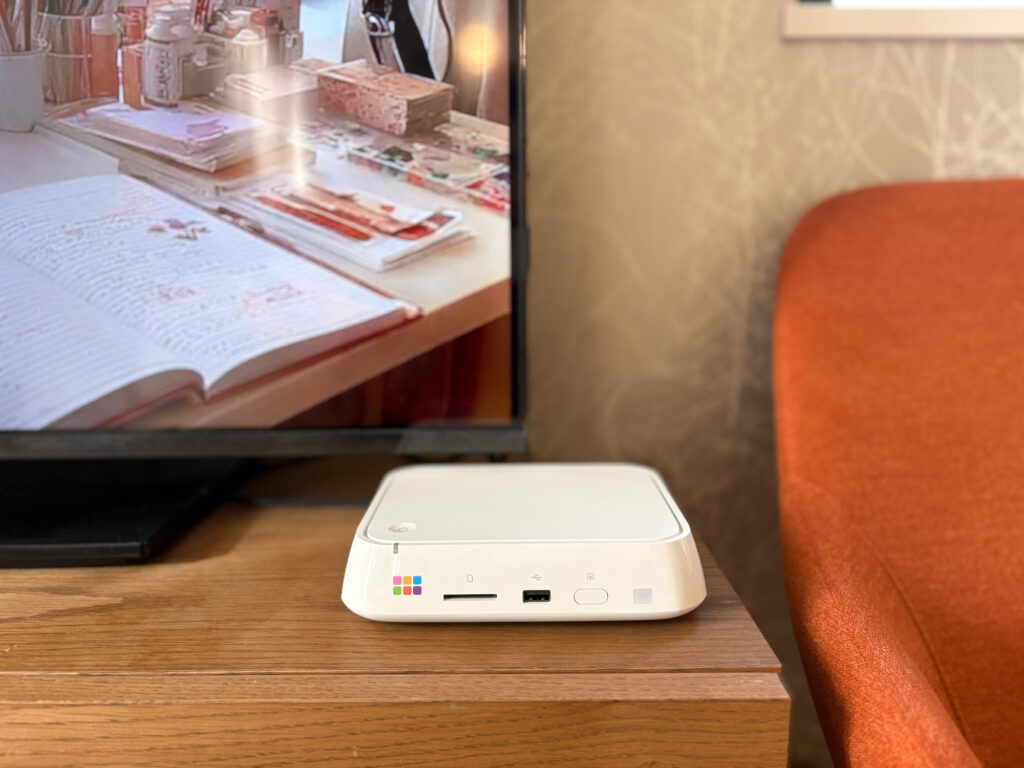
「おもいでばこ」は最大4TB分のデータ保存が可能な写真・動画整理のためのハードディスクです。
取り込んだ写真や動画をテレビに映すことができる点が最大のメリットで、今までなかなか見返すことがなかったスマホのなかの思い出を大画面で振り返ることができます。
小さな子どもは自分が写っている写真や動画を見るのが大好き。私もよく子どもたちから「この前〇〇に行ったときの写真見せて!」「運動会の動画が見たい!」などのリクエストを受けます。そんなときに「おもいでばこ」があれば、テレビを見る感覚で映像を楽しめますよ。
気になるモデル比較
「おもいでばこ」にはPD-2000(スタンダード)・PD-2000-V(プレミアム)・PD-2000E(エントリー)という3つのシリーズがあります。(2026年2月現在)
モデルごとの違いは以下のとおりです。
| PD-2000(スタンダード) | PD-2000-V(プレミアム) | PD-2000E(エントリー) |
| Wi-Fi対応 | Wi-Fi対応 | Wi-Fi非対応 |
| 有線LAN対応(1000Mbps) | 有線LAN対応(1000Mbps) | 有線LAN対応(1000Mbps) |
| 容量:1TB / 2TB / 4TB | 容量:1TB / 2TB | 容量:1TB / 2TB |
| HDD | 高信頼 VideoHDD | HDD |
| 1年保証 | 3年保証 | 1年保証 |
| Bluetooth®リモコン | Bluetooth®リモコン | 赤外線リモコン |
選んだのはスタンダードモデル
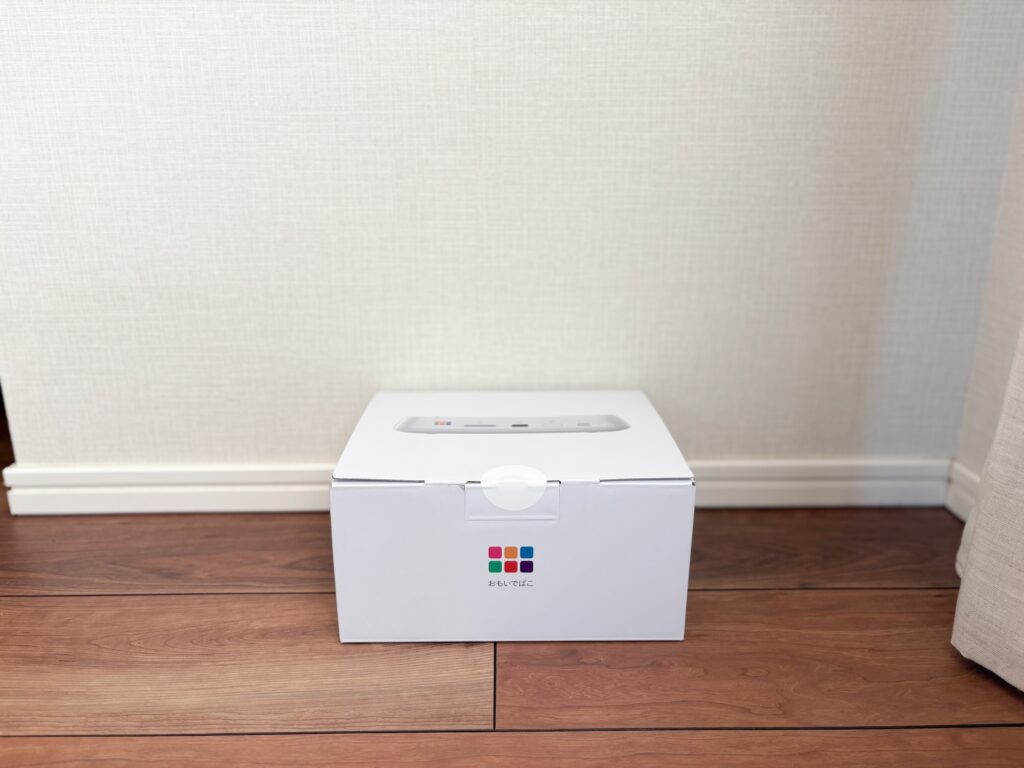
価格や機能を比較したうえで、私はスタンダードモデルを購入することに決めました。
容量は、125GBあるスマートフォンのストレージがすでにひっ迫していることを考えて、
余裕のある2TBを選びました。
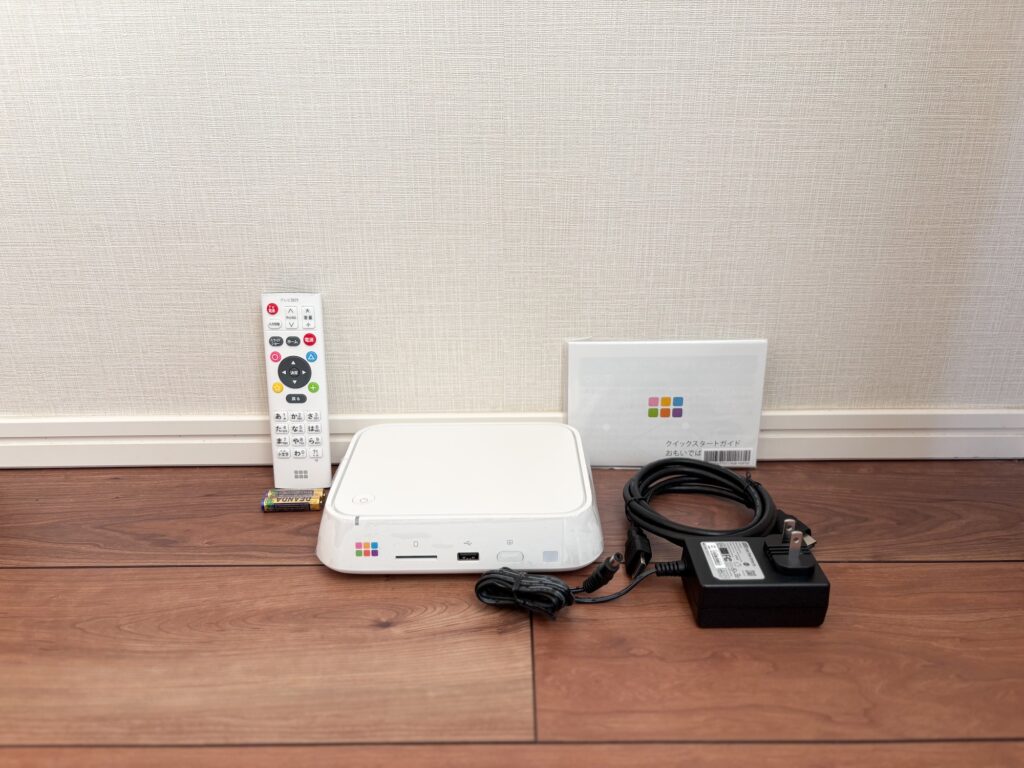
中に入っているものは以下の通りです。
- クイックスタートガイドと保証書
- おもいでばこ本体
- リモコン
- ACアダプター
- HDMIケーブル
- リモコン用単4形電池2本
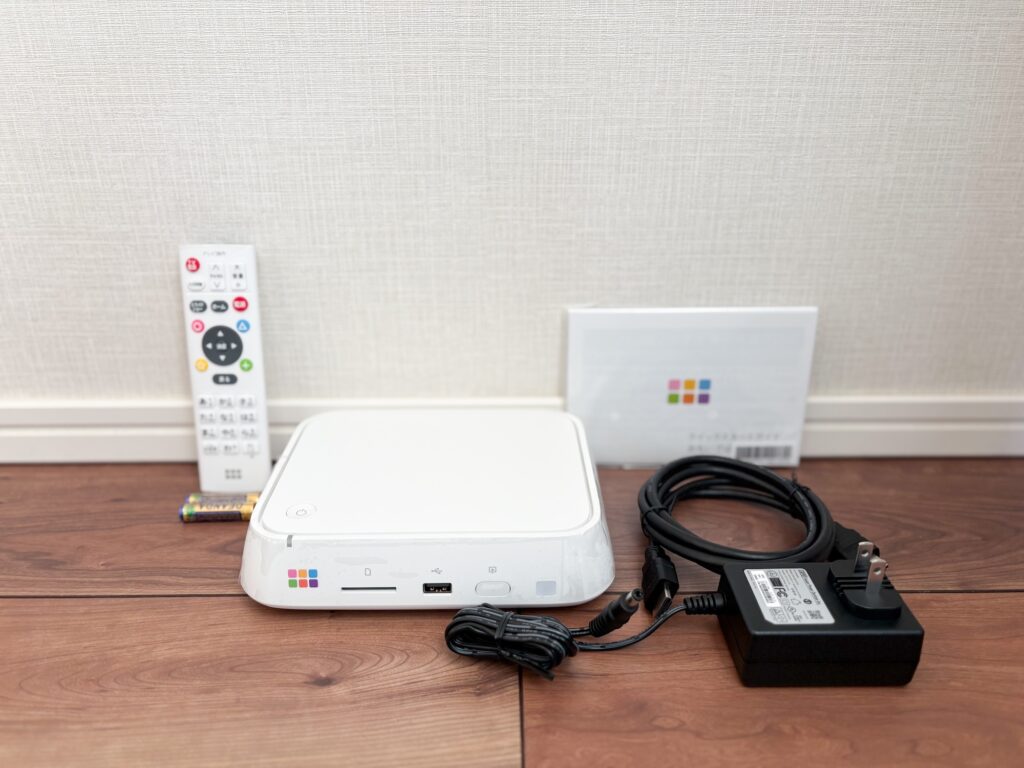
本体は想像していたよりもコンパクトで、テレビボードの上に置いても目立たないサイズ感でした。
リモコンの電池も付いているので、テレビさえあればすぐに使い始めることができます。
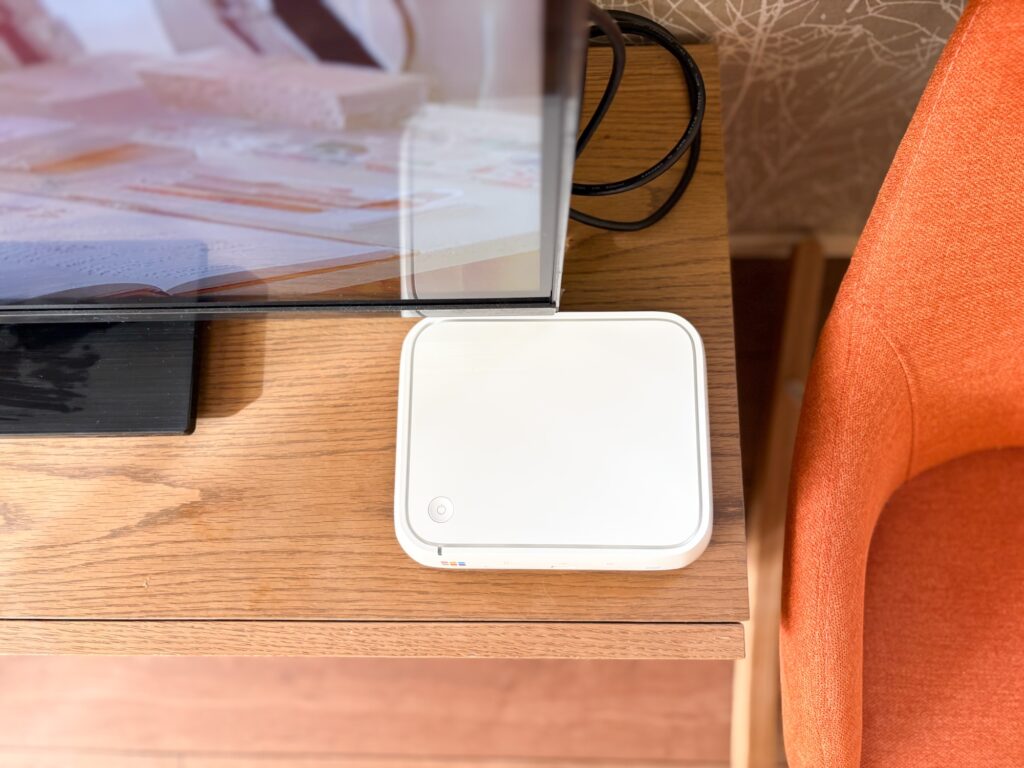
「おもいでばこ」の初期設定方法
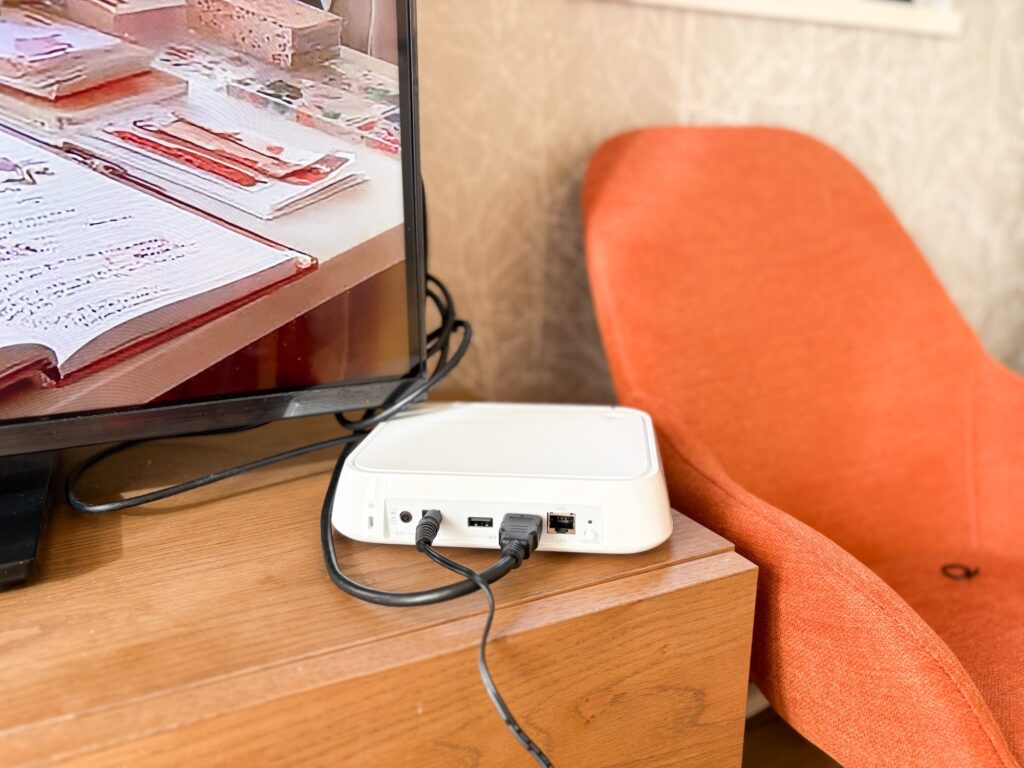
「おもいでばこ」の取り付けはとても簡単!HDMIケーブルで本体とテレビを、ACアダプターで本体とコンセントを接続して電源を入れるだけでOKです。
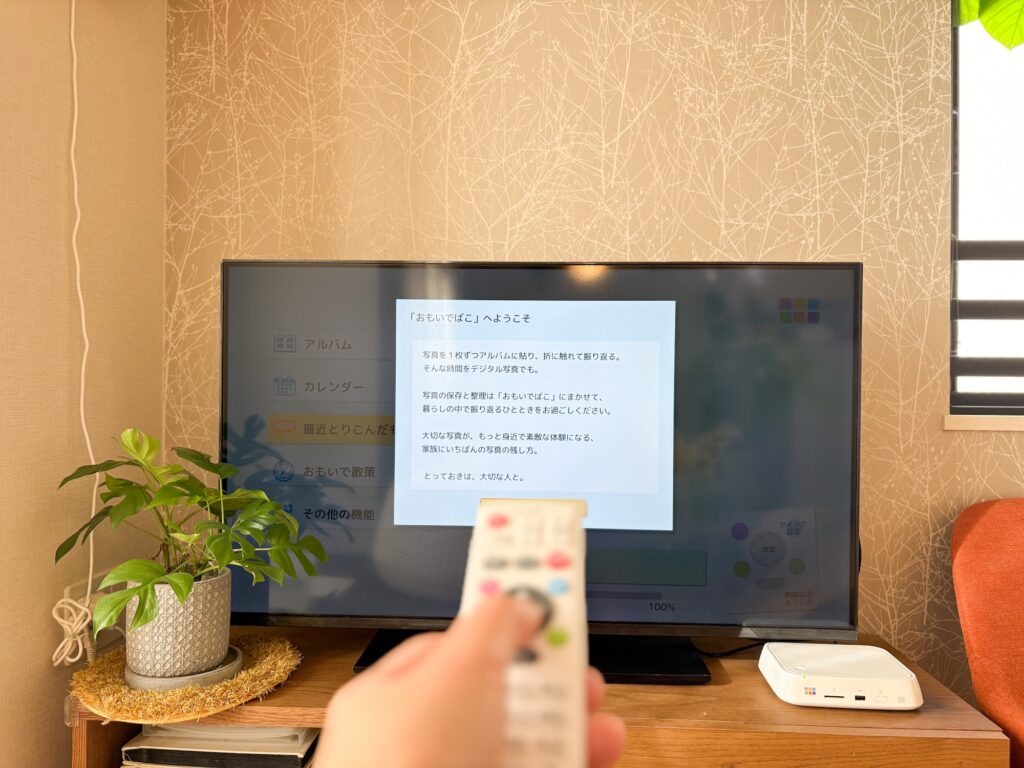
あとはリモコンに電池を入れれば準備完了。画面に表示される手順に沿って動作確認やWi-Fi接続などの初期設定を行います。
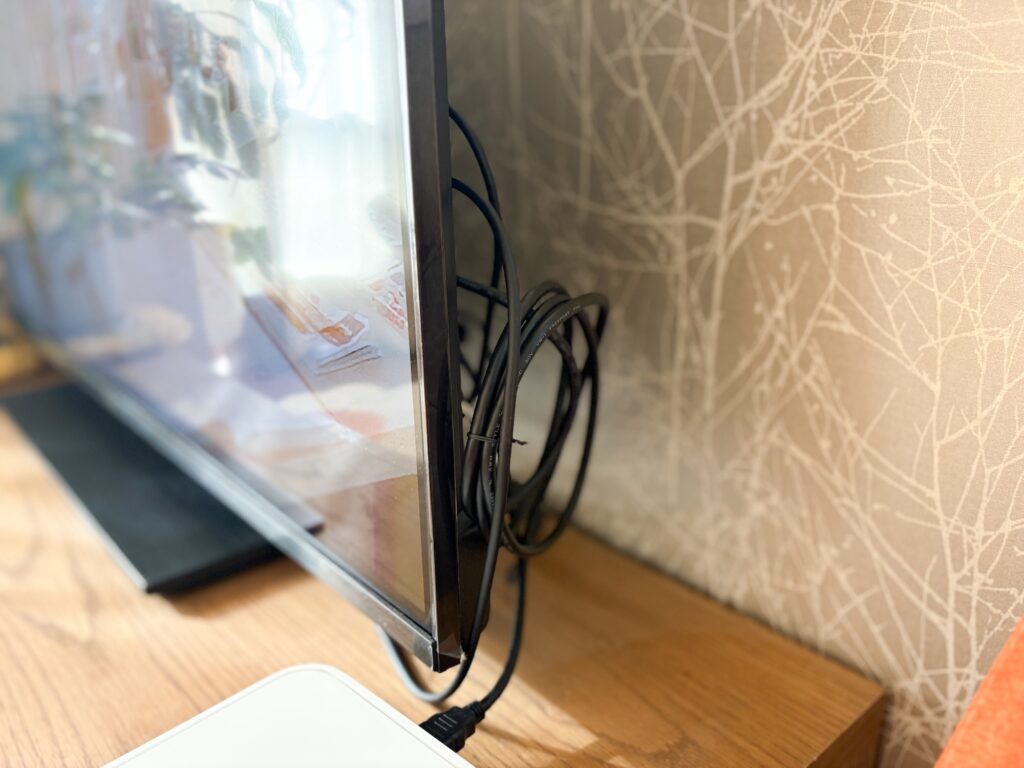
ケーブルを隠したかったので、線は束ねてテレビの後ろにまとめました。
スマホアプリのダウンロード
初期設定が完了したら、スマートフォンに「おもいでばこ」のアプリをダウンロードして本体端末に登録します。
ここまでの作業は10分ほどで完了しました。もっと手間がかかると勝手に思っていたのですが、あまりのスムーズさに驚きました。
写真と動画の取り込み方
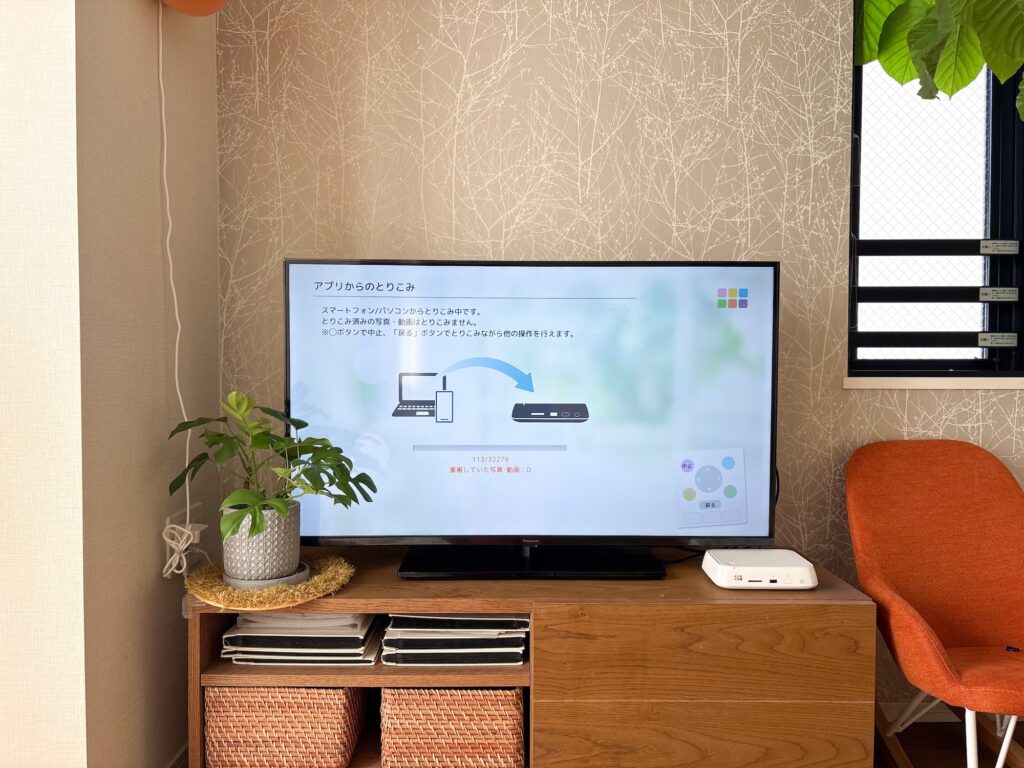
いよいよ写真と動画の取り込みです。「おもいでばこ」アプリを開き、カメラロールからコピーしたい写真を選択してデータを送信します。
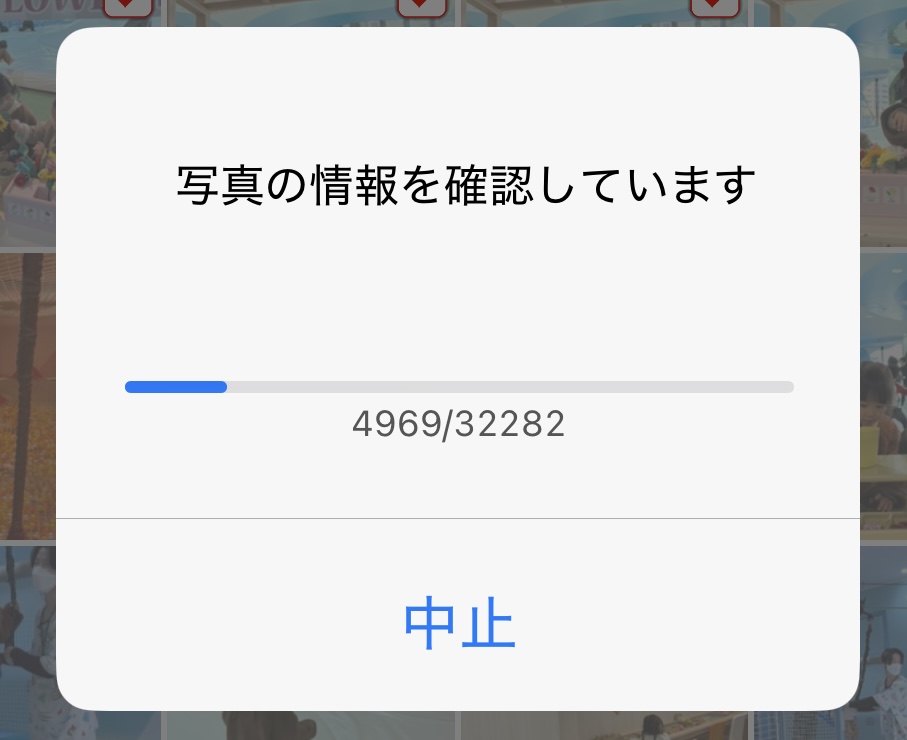
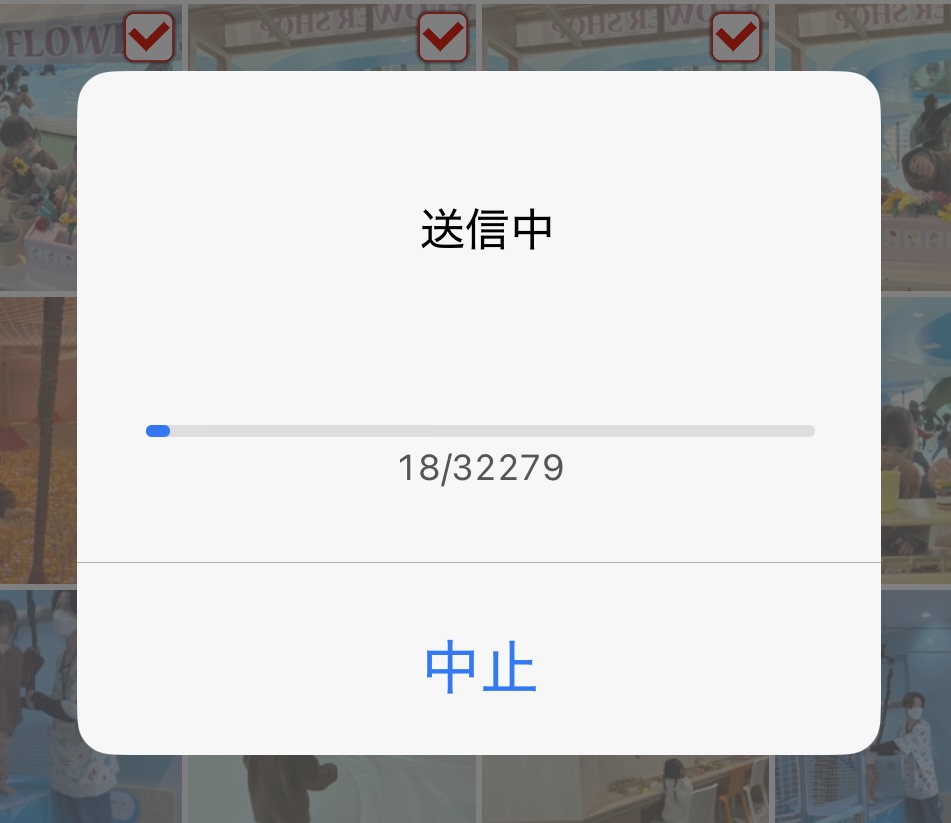
私の場合は3万枚ほどのデータが……。枚数が多かったので転送にはとても時間がかかりました。トータル半日以上かかったかな?と思います。
転送中はほかの操作ができなくなるので、データの枚数が多い場合は時間に余裕があるときにトライすることをおすすめします。
とはいえ、長期戦なのは最初の1回だけです。以後データを送る際は、未転送のデータのみピックアップして送ることができるので、定期的にバックアップを行えば短時間で作業が完了します。もっと早く買っておけばよかったです。
取り込んだ写真や動画は大画面で閲覧・再生が可能
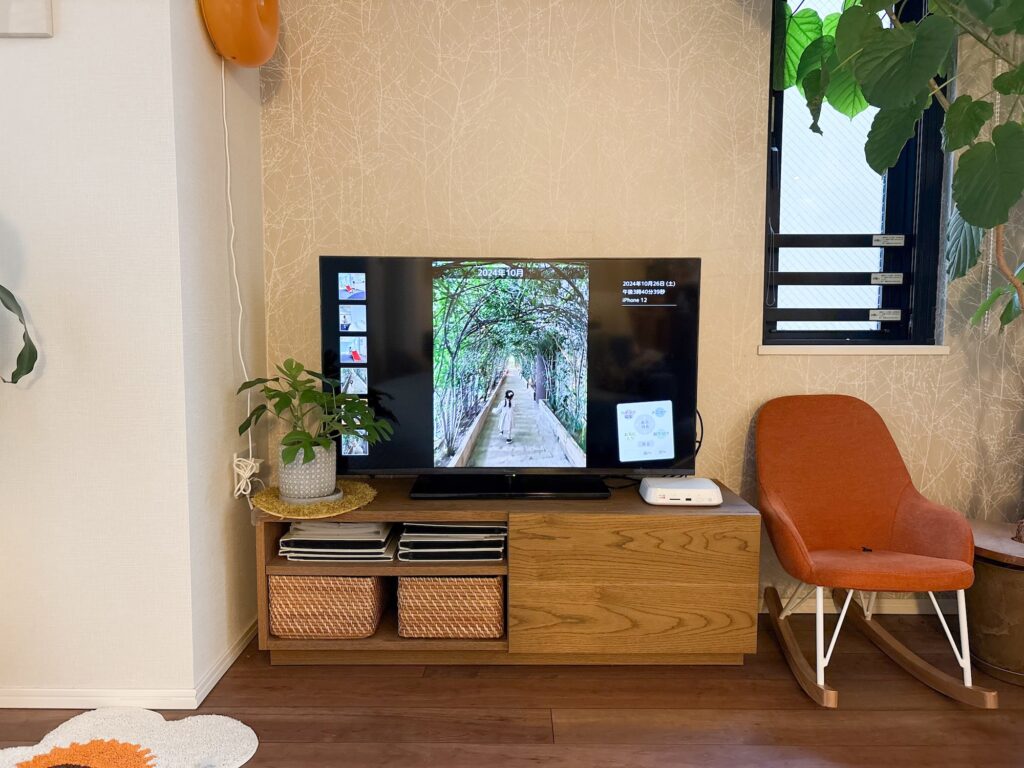
転送した写真や動画はすぐにテレビ画面上で再生することができます。
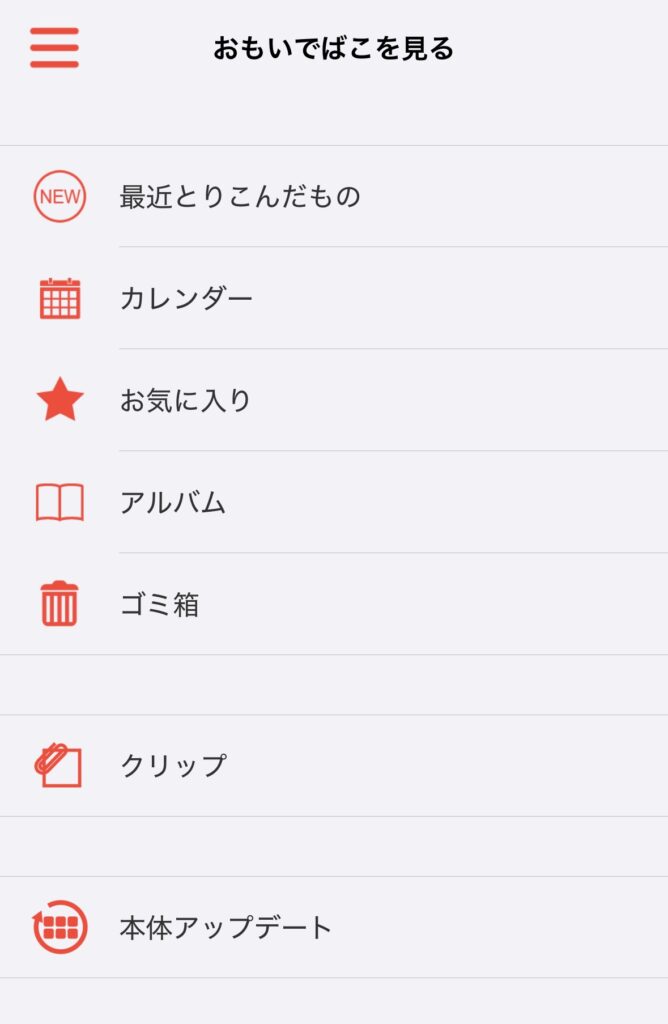
ホーム画面から「アルバム」「カレンダー」「最近取り込んだもの」「おもいで散策」などの入り口に入ることで、ニーズに合わせたデータの閲覧が可能です。
また、リモコンのボタンを押すことでスライドショー形式で再生することもできます。
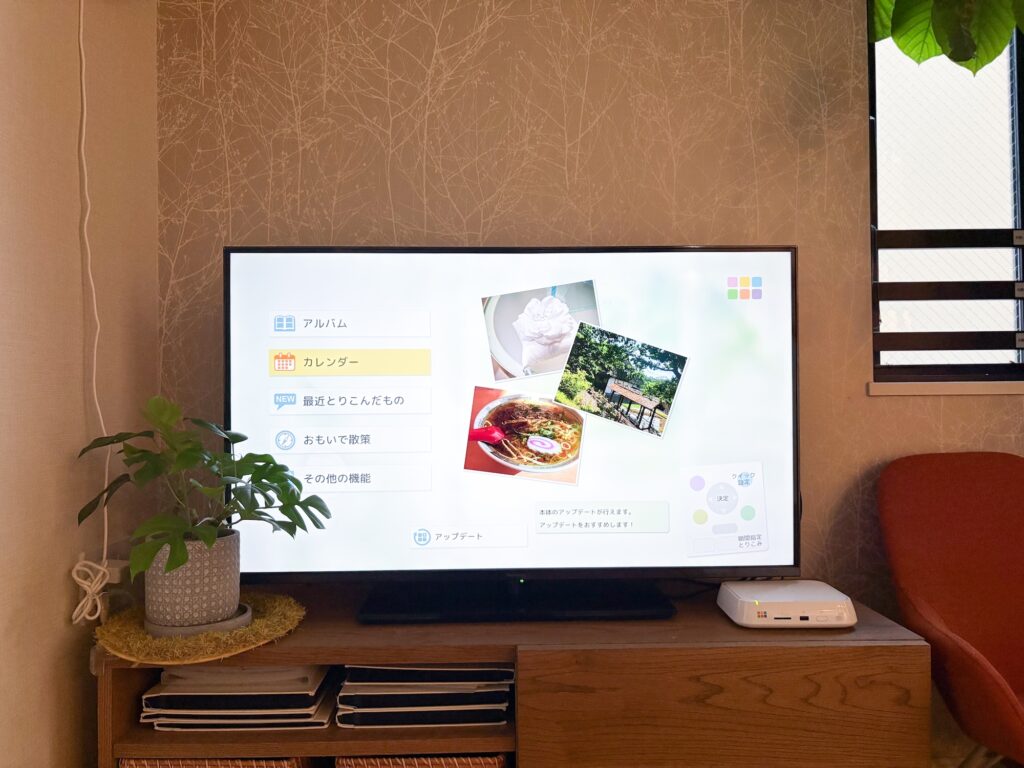
ホーム画面に載る写真は、スライドショー形式でランダムに入れ替わります。
アルバム
「アルバム」ページでは、お気に入りの写真や、記念日だけでまとめたアルバムを作ることができます。「海の日」「こどもの日」「元日」など、日付を感知して自動で振り分けられるほか、自分でオリジナルのアルバムを作成することもできます。旅行やおでかけの思い出をひとつのアルバムにするのも楽しいです。
カレンダー
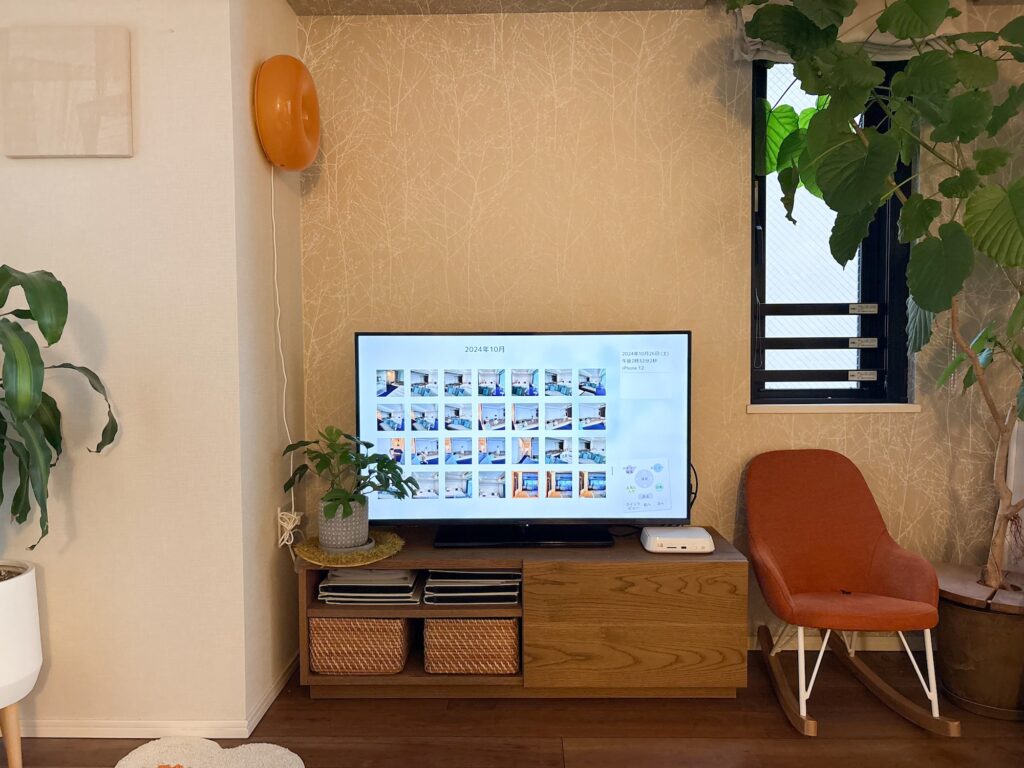
「おもいでばこ」には撮影した年・月ごとに自動で仕分けてくれる「カレンダー」のページもあり、とても便利です。目当ての写真を簡単に探すことができ、時系列で思い出を振り返ることができます。
最近取り込んだもの・おもいで散策
「最近取り込んだもの」を見れば、最新の転送データが一目で確認できます。
また、思い出をランダムに振り返ることができる「おもいで散策」フォルダも。
懐かしい写真を家族みんなで見たいときにぴったりです。
その他の便利な機能
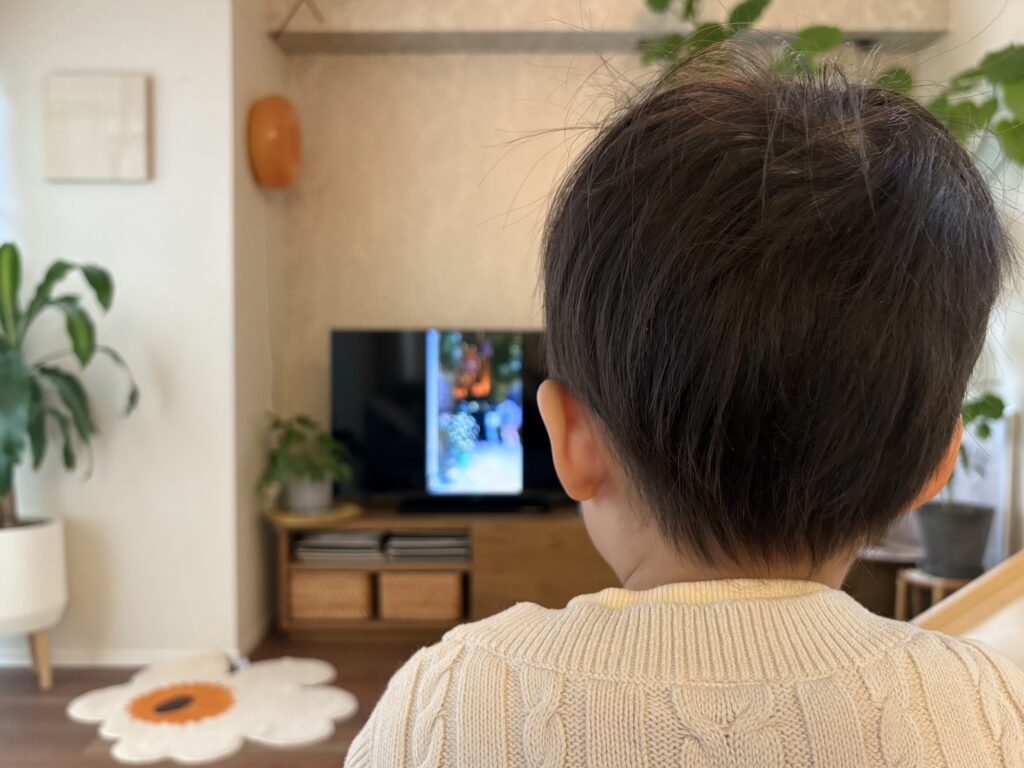
「消したくないから取り込んだけれど、家族みんなが見るカレンダーやスライドショーには登場させたくない」というデータもあるかと思います。
自分だけで見たい写真や動画は、「非表示アルバム」に入れることで、カレンダーやスライドショーには表示されないようにすることが可能です。
私自身も、最初は全てのデータをそのまま保管していたのですが、若かりし学生時代の写真も子どもたちと見るスライドショーに上がってきてしまい、なんとなく気恥ずかしくなったので非表示にしました(笑)。
スマホやタブレットでも「おもいでばこ」を
「おもいでばこ」が楽しめるのはテレビだけではありません。
スマホやタブレットのアプリからも写真や動画を見ることができるのでとても便利!カメラロールに保存するよりも容量が小さくなるので、スマホのストレージを圧迫することもありません。
また、基本的にスマートフォンのアプリ上でデータの閲覧ができるのは「おもいでばこ」本体と接続しているときだけですが、アプリのクリップ機能を活用することで外出先でも写真や動画を楽しむことができます。お気に入りのデータはクリップしておくと、いつでもどこでも見ることができて便利です。
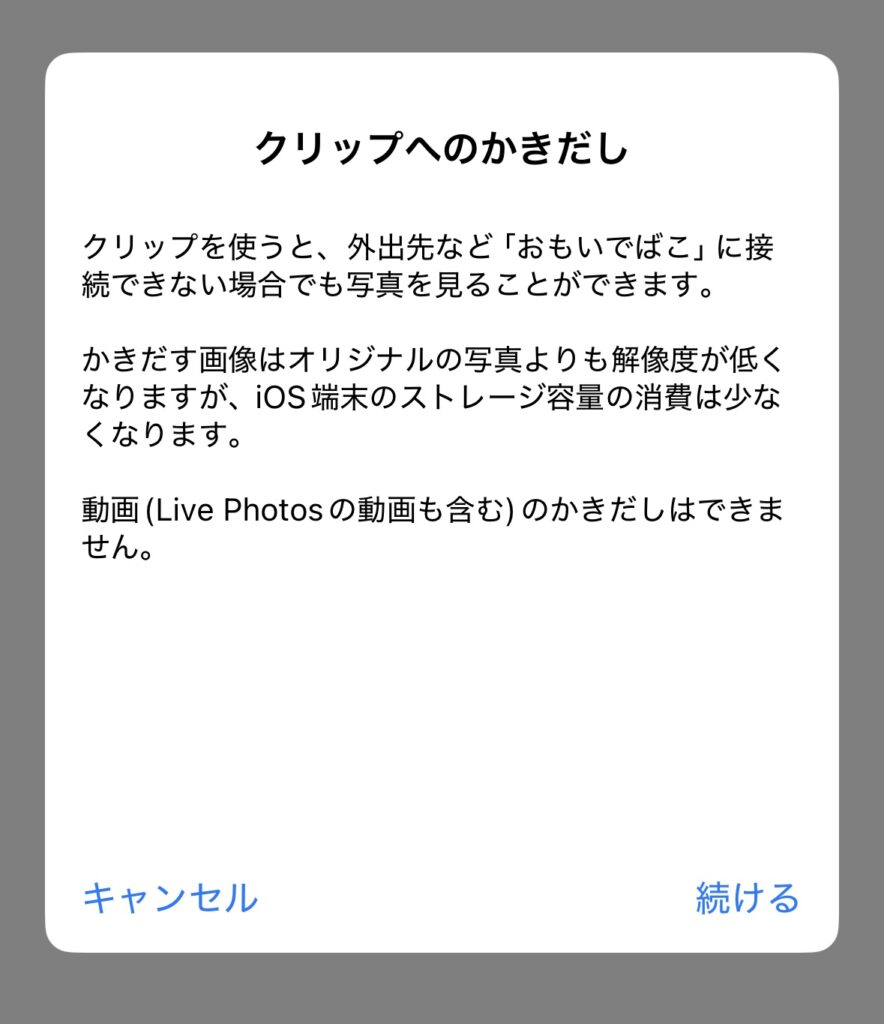
ちなみに私は、データを転送後にもともとカメラロールに入っていた写真や動画を一括で削除しました。
容量が一気に軽くなったので大満足です。
いざというときにも安心、バックアップ用ハードディスクと故障予測機能
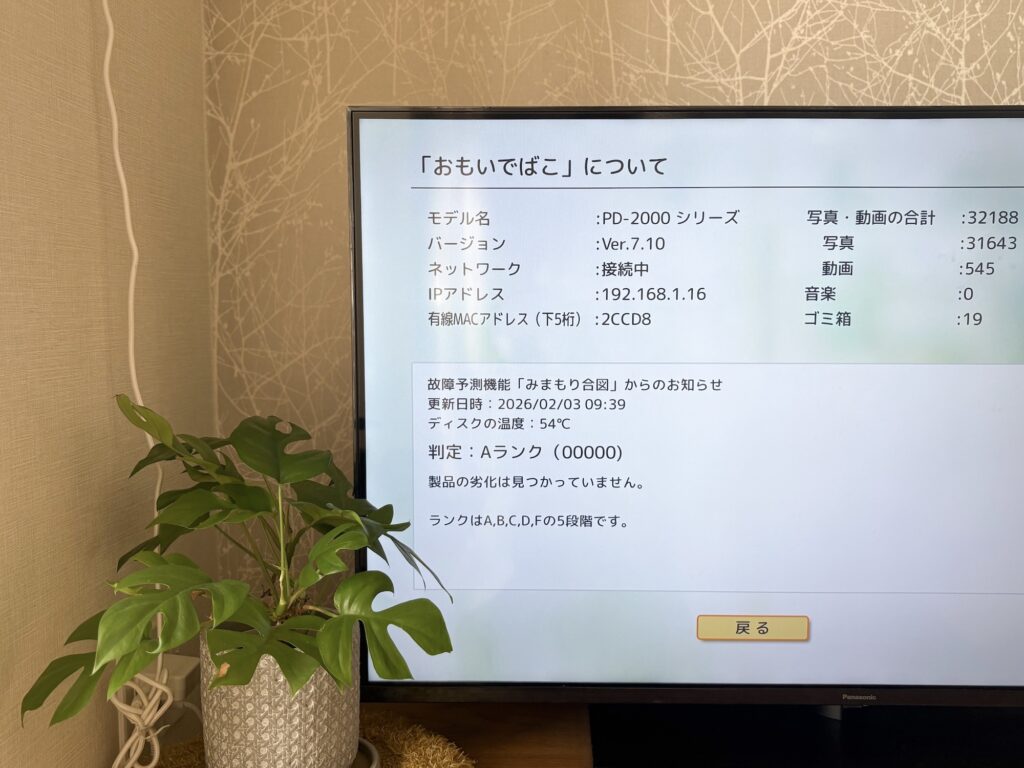
とても便利な「おもいでばこ」ですが、機械なので一定寿命もあります。万が一のために別売りのバックアップ用ハードディスクを用意しておくと大切な写真や動画を守ることができて安心です。
実際に「おもいでばこ」で画像を見た子どもたちの反応は
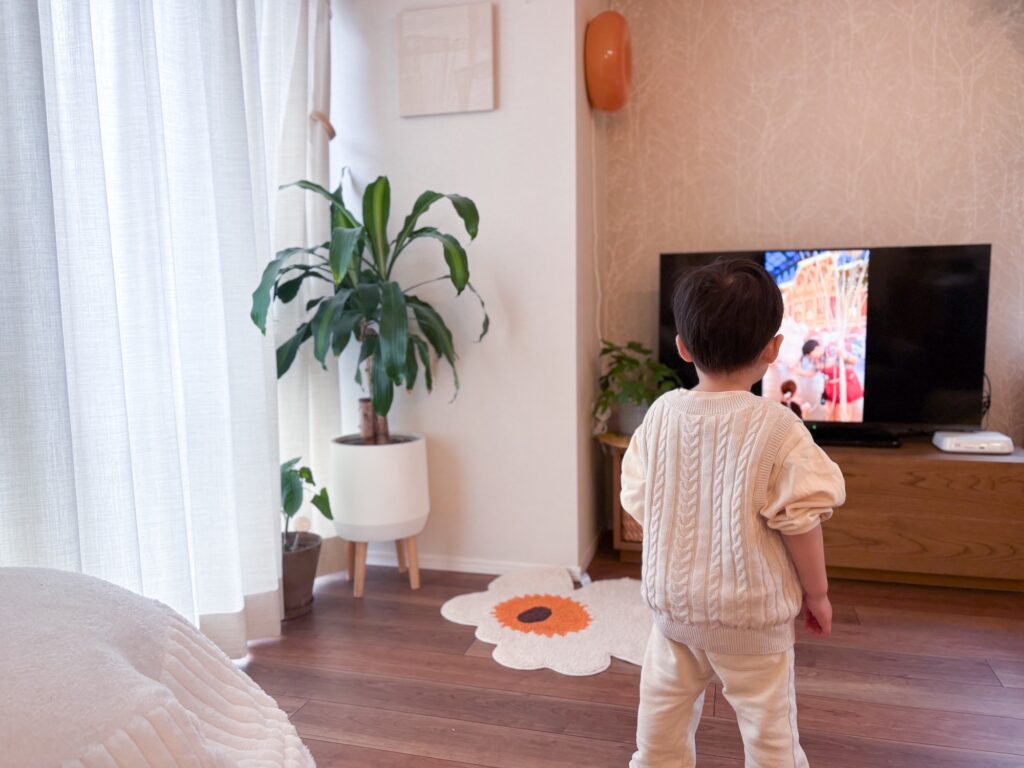
すぐに新しい機械の存在に気付いた子どもたち。
「テレビで写真や動画が見れるようになったんだよ。」と伝えて画面を見せると「すごい!」と大喜びしていました。
いつも見ているテレビに自分たちが写っていることが新鮮だったようです。「もっと見たい!」と喜ぶ笑顔を見て、心から購入して良かったと思いました。今まではただ撮影して保存するだけで終わっていた写真や動画に新しい価値が生まれたので、お値段以上の価値があると思います。
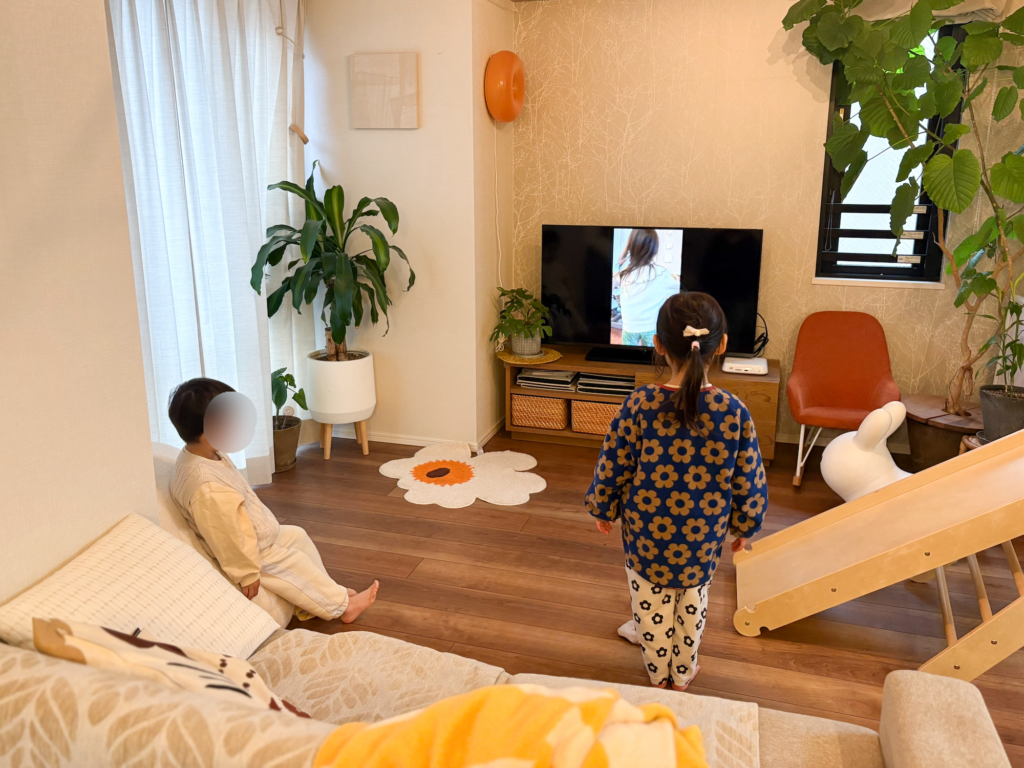
子どもの写真や動画がスマホに溜まってしまい、厳選できずに悩んでいる方や容量不足にストレスを感じている方は、ぜひ「おもいでばこ」の購入を検討してみてくださいね。
この記事を書いた人
子供がいても脱生活感な暮らし
田宮有莉
東京都在住/年子2児の母/ライター・監修ライター 北欧ナチュラルな家で暮らす/インテリア雑貨・ファッション好き 得意な執筆ジャンル:インテリア・住宅・不動産・家づくり・金融・ライフスタイル ⭐︎Instagramもぜひフォローしてください⭐︎

SHARE ON
 記事カテゴリ








 Follow Us!